KYOCERA複合機のスキャンの設定方法
複合機のスキャン機能は、紙の文書や写真をデジタルデータとして取り込み、
パソコンやクラウド、USBメモリなどに保存できる機能です。
印刷やコピーと同様、オフィスでの業務効率化に欠かせない役割を担っています。
今回はパソコンにスキャンデータを送る設定の解説をしたいと思います。
KYOCERA カラー複合機 ”TASKalfa2553ci” を例にとって解説します。
スキャンフォルダー作成
まずは下準備としてスキャンフォルダーを作成し共有化します。
任意のドライブ(今回はDドライブ)にスキャンフォルダーを作成し、右クリックでプロパティを選択。
ここではスキャンフォルダー名を「scan」とします。

「共有タグ」を開けて、「詳細な共有」をクリック。
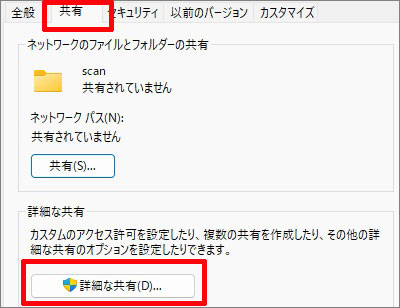
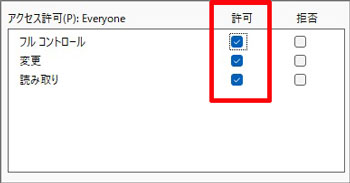
「このフォルダーを共有する」にチェックを入れて、「アクセス許可」をクリック。
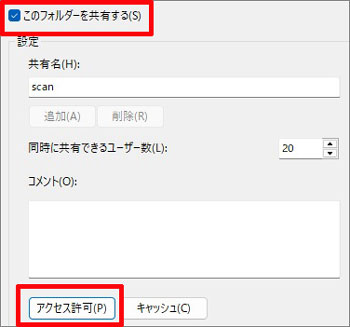
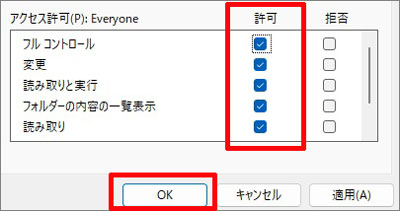
「許可」の欄のすべてにチェックを入れます。
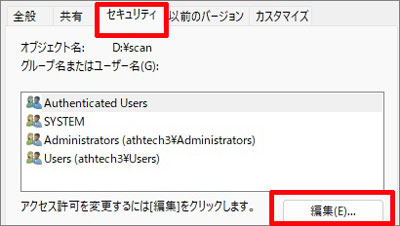
次に、「セキュリティタグ」を開け、「編集」ボタンをクリック。
「追加」
「詳細設定」
「検索」と進み、

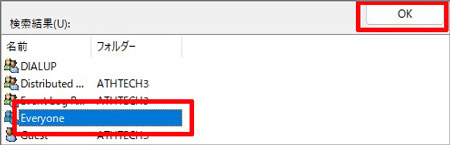
一覧から「Everyone」を選択して「OK」ボタン。
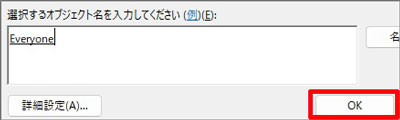
枠内に「Everyone」が入ってることを確認して「OK」ボタン。
「許可」の欄の全てにチェックを入れて、「OK」
これで下準備のスキャンフォルダーの作成は完了です。
ついでにデスクトップにscanフォルダーのショートカットを作成すると便利です。
次に本番の複合機の設定です。
Command Centerの設定
まずは、Google ChromeやMicrosoft Edgeなどのブラウザーを開けて、
URLの部分に、複合機に振られてるIPアドレスを入力します。
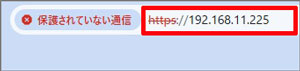
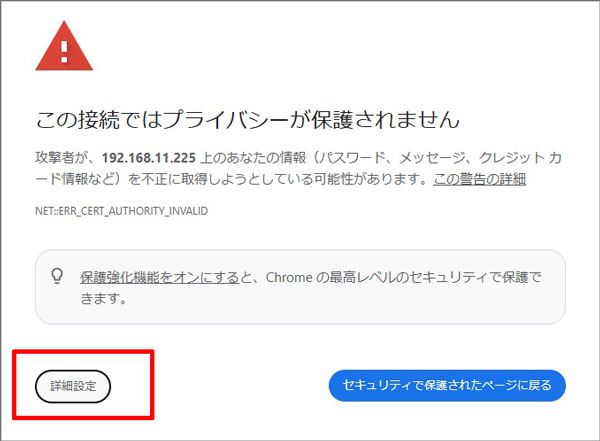
下記のような警告が出ますが、気にせず「詳細設定」をクリック。
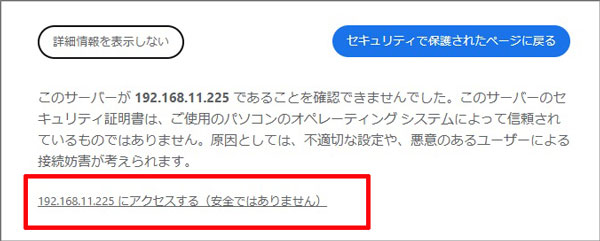
赤枠の部分をクリック。
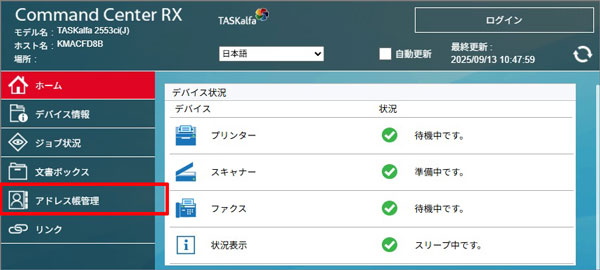
Command Center(コマンドセンター)が開きますので、左のメニューから「アドレス帳管理」を選択。
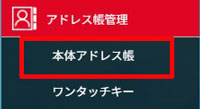
「本体アドレス帳」をクリック。
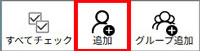
「追加」をクリック。
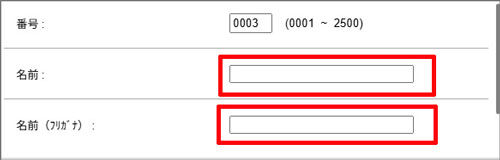
任意の「名前」と「フリガナ(半角)」を入力
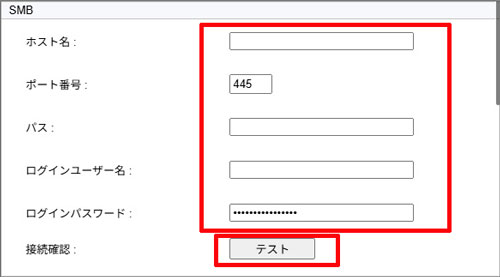
「SMB」の欄の以下の4か所を入力して、「テスト」ボタンをクリック。
ホスト名:PCのデバイス名もしくはIPアドレス ※例)DESKTOP-●●●●●●
パス:スキャンフォルダー名 ※例)scan
ログインユーザー名:PCのユーザー名 ※例)user
ログインパスワード:ログインパスワードを設定している場合のみ入力
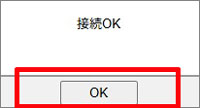
「接続OK」となれば「OK」ボタン。
最後に「設定」で確定。

これで、複合機からパソコンにスキャンができると思います。
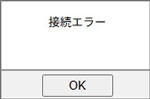
万が一、「テスト」で「接続エラー」が出た場合は、下記のサイトを参考にしてください。
投稿者プロフィール

最新の投稿
 お知らせ2026年2月14日シャープ カラー複合機 BP-C61.BP-C41シリーズを追加しました
 お知らせ2025年12月14日ムラテック UTM TMB-2550を追加しました
 お知らせ2025年12月12日東芝テック カラー複合機 e-STUDIOシリーズ Plusモデルを追加しました
 お知らせ2025年12月1日アレクソン 業務用アクセスポイント AS350を追加しました