複合機からスキャンが突然出来なくなった時の対処法②
複合機でスキャンを使っていて、突然使えなくなることがあります。
前回①では、
・ネットワーク探索
・ファイルとプリンターの共有
・パスワード保護共有
の設定をチェックしていただきました。
今回は「SMB1.0」について投稿したいと思います。
これらが正しく設定されているかが重要です。
エラーが出てでスキャンができないなどの症状になった場合にご確認ください。
SMB 1.0/CIFS ファイル共有のサポート
Windows10の場合
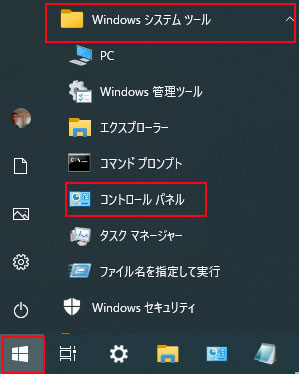
まずはコントロールパネルを開きます。
スタートメニューを開いて、
「Windowsシステムツール」→「コントロールパネル」
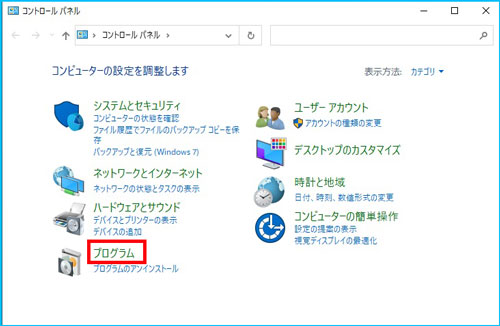
続いて「プログラム」を選択します。
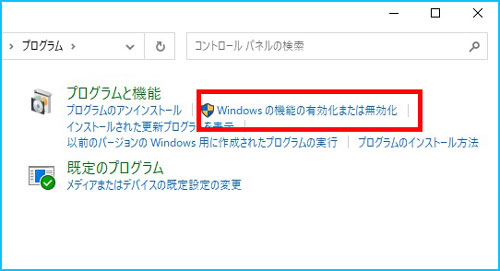
「Windowsの機能の有効化または無効化」を選択
開いた画面で少し下にスクロールし、「SMB 1.0/CIFS ファイル共有のサポート」
の中の「SMB1.0/CIFSクライアント」にチェックを入れます。
そして「OK」ボタンをクリック。
※これはWindows11も共通の方法です。
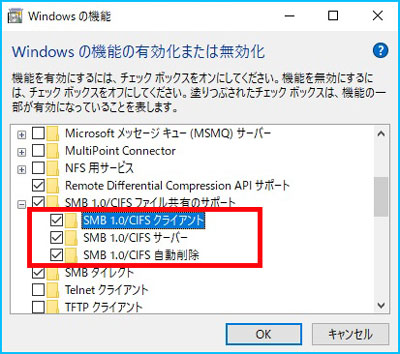
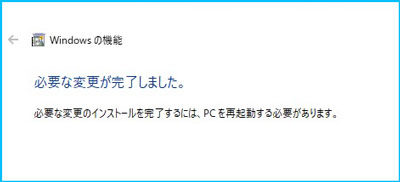
完了した後は必ず再起動します。
Windows11の場合
まずはコントロールパネルを開きます。
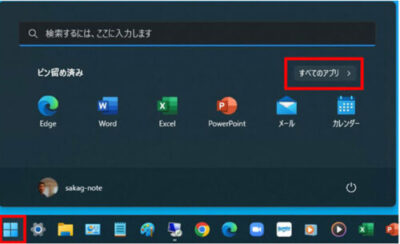
スタートメニューを開き、「すべてのアプリ」をクリック。
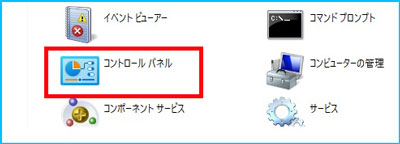
「Windowsシステムツール」を選択

「コントロールパネル」をクリック
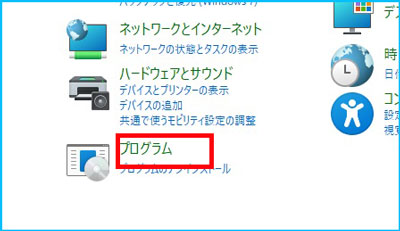
「プログラム」を選択
「Windowsの機能の有効化または無効化」をクリック
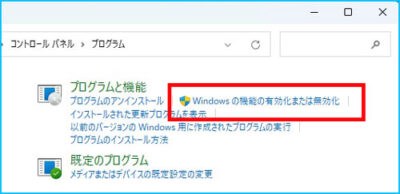
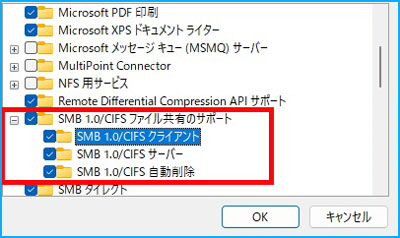
開いた画面で少し下にスクロールし、「SMB 1.0/CIFS ファイル共有のサポート」
の中の「SMB1.0/CIFSクライアント」にチェックを入れます。
そして「OK」ボタンをクリック。
「必要な変更が完了しました」となりましたら、
必ず「再起動」します。

これで元どおり、
複合機からスキャンをすることが出来るかをお試しください。
ウインドウズアップデート後などのタイミングで「SMB1.0」
の設定が変わる場合が有ります。
複合機からスキャンをすることが出来なくなった場合、
「パスワード保護共有」と合わせてここも確認してみてください。
投稿者プロフィール

最新の投稿
 お知らせ2026年2月14日シャープ カラー複合機 BP-C61.BP-C41シリーズを追加しました
 お知らせ2025年12月14日ムラテック UTM TMB-2550を追加しました
 お知らせ2025年12月12日東芝テック カラー複合機 e-STUDIOシリーズ Plusモデルを追加しました
 お知らせ2025年12月1日アレクソン 業務用アクセスポイント AS350を追加しました